О VPN
Добро пожаловать в мир SomeVPN! Мы создаем для вас интернет без ограничений и границ, где безопасность и скорость становятся вашими лучшими союзниками. С нашим сервисом вы получите полную свободу и контроль над своими данными, не жертвуя удобством и качеством.
Почему SomeVPN — это ваш идеальный выбор?
- 🌍 Доступ к любым ресурсам из любой точки мира: забывайте о блокировках и наслаждайтесь свободой в интернете.
- 🚀 Невероятная скорость до 10 Гбит/с: забудьте о задержках во время игр, стриминга или скачивания больших файлов.
- 🔒 Абсолютная конфиденциальность: мы шифруем ваш трафик, защищая ваши данные от посторонних глаз.
- ⚡️ Единый сервер: сервер в Германии предоставляет безупречный доступ ко всем ресурсам с локацией, идеально подходящий для ваших нужд.
- 📱 Универсальная поддержка устройств: используйте наш VPN на любом устройстве — от смартфонов и планшетов до ноутбуков и роутеров.
Представьте: с SomeVPN вы больше не ограничены рамками вашей страны или провайдера. Вы можете свободно работать, играть, смотреть сериалы, обходить геоблокировки и просто наслаждаться интернетом, каким он должен быть.
Активация VPN
Поздравляем с выбором SomeVPN! 🎉 Оформить подписку и активировать наш сервис проще, чем вы думаете. Просто следуйте этому пошаговому гайду:
-
💳 Ваш уникальный код: . Нажмите на него, чтобы скопировать.
В случае, если тут ничего нет по какой-либо причине, то увидеть его снова можно в личном кабинете покупателя здесь - 🤖 Перейдите в наш Telegram-бот SomeVPN.
Вы можете сделать это несколькими способами:- 📎 Прямо по этой ссылке — быстро и удобно.
- 🔎 Найдите бота в Telegram по нику @hidemesomevpn_bot
- ▶️ Запустите бота и нажмите "Купить или активировать".
В разделе выбора выберите тот вариант, который приобрели:- ⚡️ Единый сервер — если вы приобрели доступ только к одному серверу.
- 🖋️ Запросите активацию.
Нажмите кнопку "Ввести уникальный код", вставьте в поле скопированный ранее код и отправьте его. Буквально через несколько секунд бот выдаст вам данные для подключения. - 📚 Перейдите к инструкции по подключению.
После успешной активации нажмите кнопку "Инструкция" в боте или перейдите во вкладку "Инструкции" на этом сайте.
🔑 Ваш VPN почти готов к использованию!
Инструкции
Добро пожаловать! 🎉 Здесь вы найдете подробные инструкции по подключению VPN на различных устройствах. Мы не ограничиваем количество подключаемых устройств — подключайте, сколько нужно!
Важная информация 🚨
Подписка — это ключ-ссылка, которую вы получаете, вида https://…. Переходить по ней не нужно!
Все новости о новых локациях, изменении серверов и обновлениях подписки можно найти в нашем Telegram-канале. Подпишитесь, чтобы быть в курсе! 📱 Это не просто совет, а необходимость, так как в условиях борьбы с VPN-сервисами именно там появляются актуальные данные и обновления.
Получение подписки может занять до 1 минуты.

Шаг 1: Установите приложение Hiddify.
Вы можете скачать Hiddify из:

Шаг 2: Запустите Hiddify и настройте параметры.
- Выберите предпочитаемый язык.
- Выберите регион:
- Если выберете "Россия", трафик российских сайтов будет идти напрямую без VPN (Discord не будет работать).
- Если хотите, чтобы весь трафик шел через VPN, выберите "Другой".
- Отключите сбор аналитики и нажмите "Старт".

Шаг 3: Импортируйте конфигурацию.
- Вернитесь в Telegram-бота @hidemesomevpn_bot и скопируйте ссылку-подписку.
- В Hiddify нажмите на "+", затем выберите "Добавить из буфера обмена".
- Подтвердите вставку.

Шаг 4: Подключитесь к VPN.
- Нажмите на кнопку подключения.
- Разрешите отправку уведомлений.
- Предоставьте разрешение на установку VPN-соединения.

Шаг 5: Поздравляем! 🎉 Вы успешно подключились к SomeVPN через Hiddify.

Шаг 1: Установите приложение v2rayNG.
Вы можете скачать v2rayNG из:

Шаг 2: Импортируйте конфигурацию.
- Перейдите в Telegram-бота @hidemesomevpn_bot и скопируйте ссылку-подписку.
- В v2rayNG нажмите на "+" в верхнем правом углу, затем выберите "Импорт из буфера обмена".

Шаг 3: Выберите сервер.
- После импорта откроется вкладка "import sub".
- В ней будут доступны все сервера для подключения.

Шаг 4: Подключитесь к VPN.
- Выберите сервер, который хотите запустить.
- Нажмите на кнопку "Play" внизу справа.
- Подтвердите запрос на подключение к VPN.

Шаг 5: Поздравляем! 🎉 Вы успешно подключились к SomeVPN через v2rayNG.
Теперь вы можете наслаждаться свободным и безопасным интернетом.
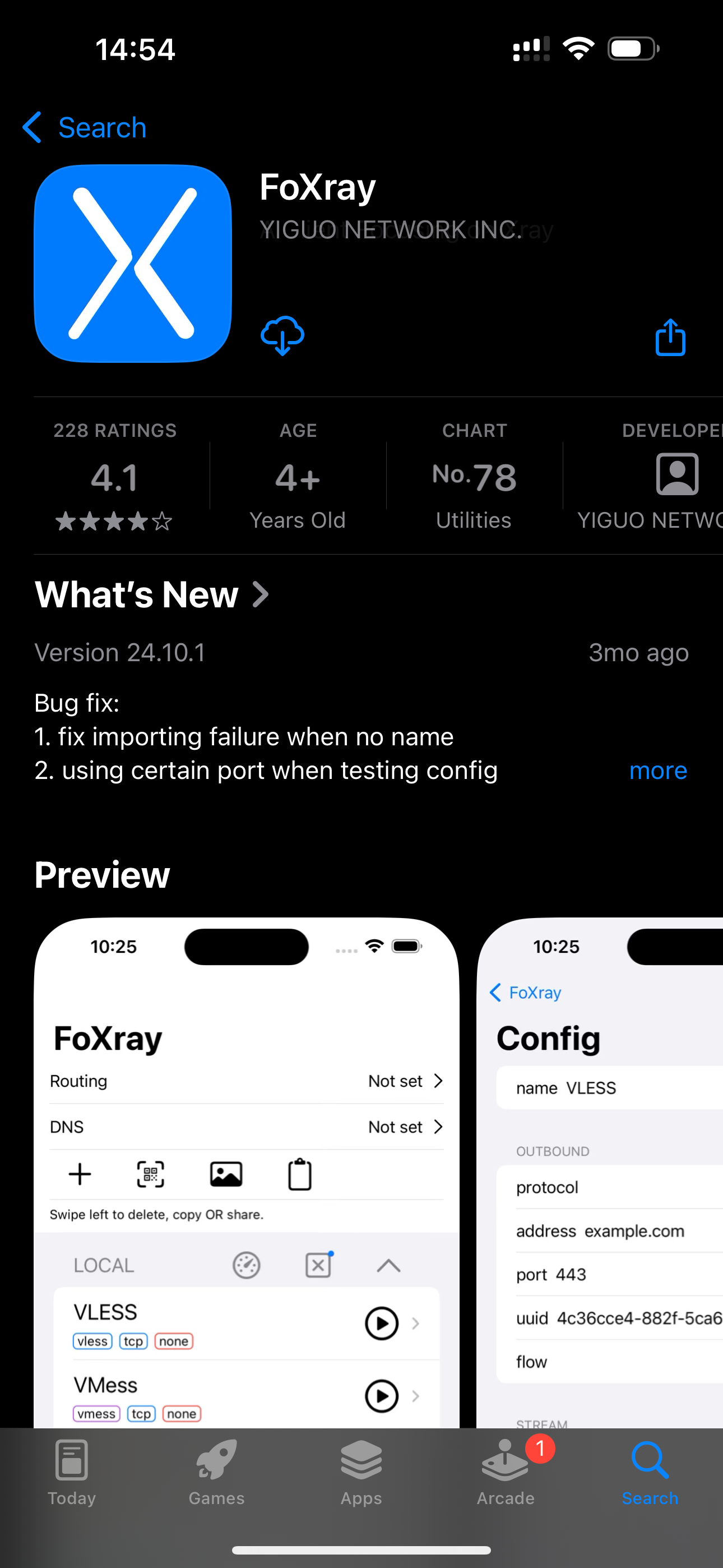
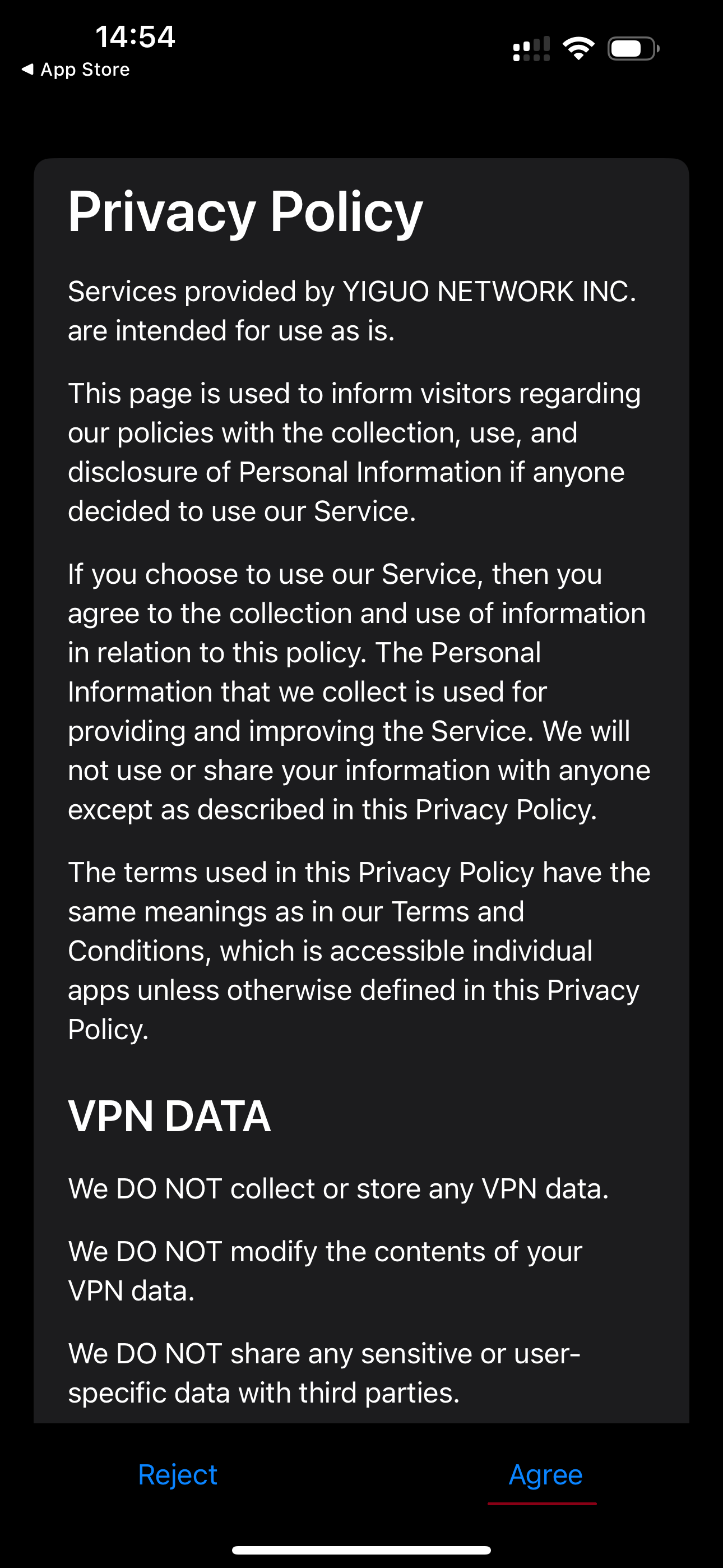
Шаг 2: При первом запуске приложения согласитесь с политикой конфиденциальности, нажав Agree.
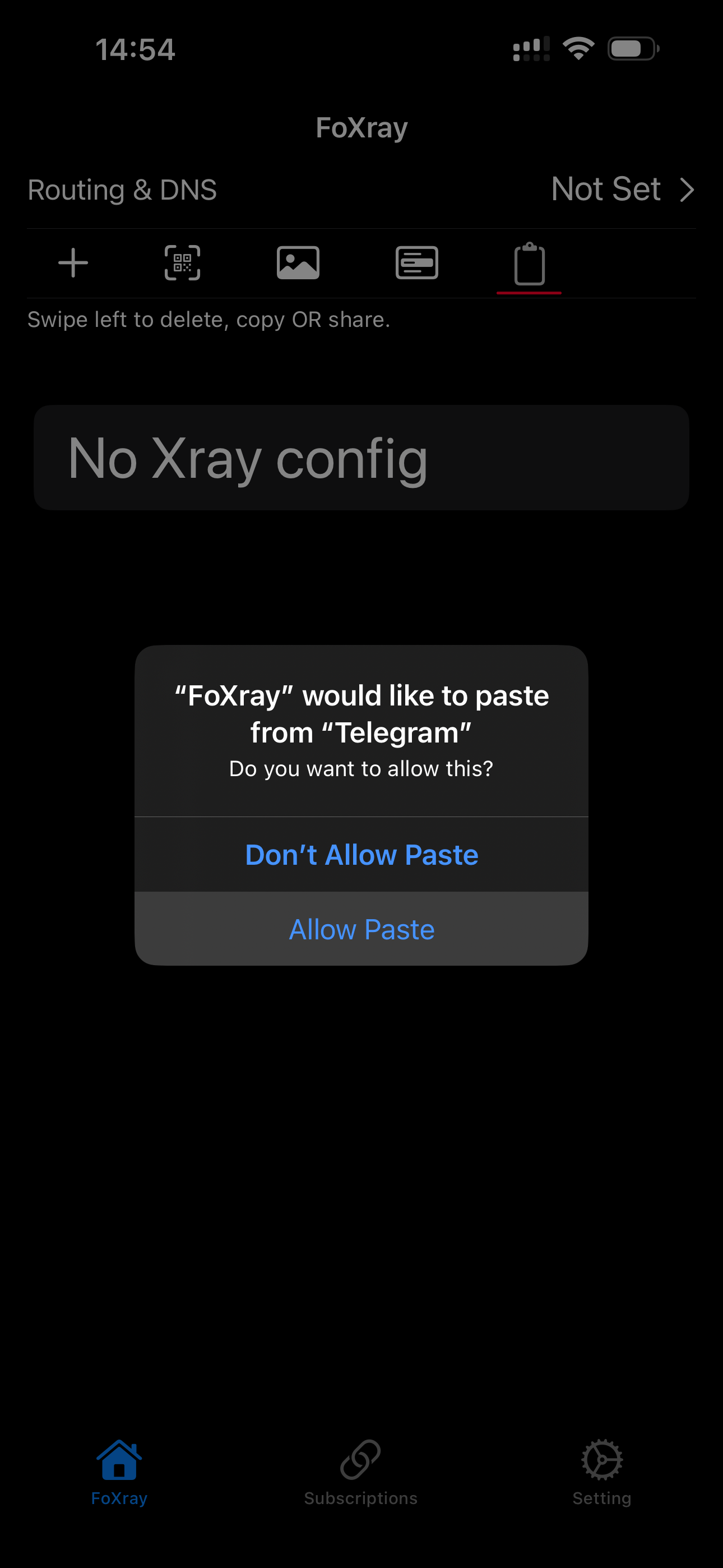
Шаг 3: Вернитесь в Telegram-бота @hidemesomevpn_bot, скопируйте ссылку-подписку. Затем в FoXray нажмите на 5-ю кнопку сверху (иконка планшета для бумаги) — это вставка из буфера обмена. Подтвердите вставку.
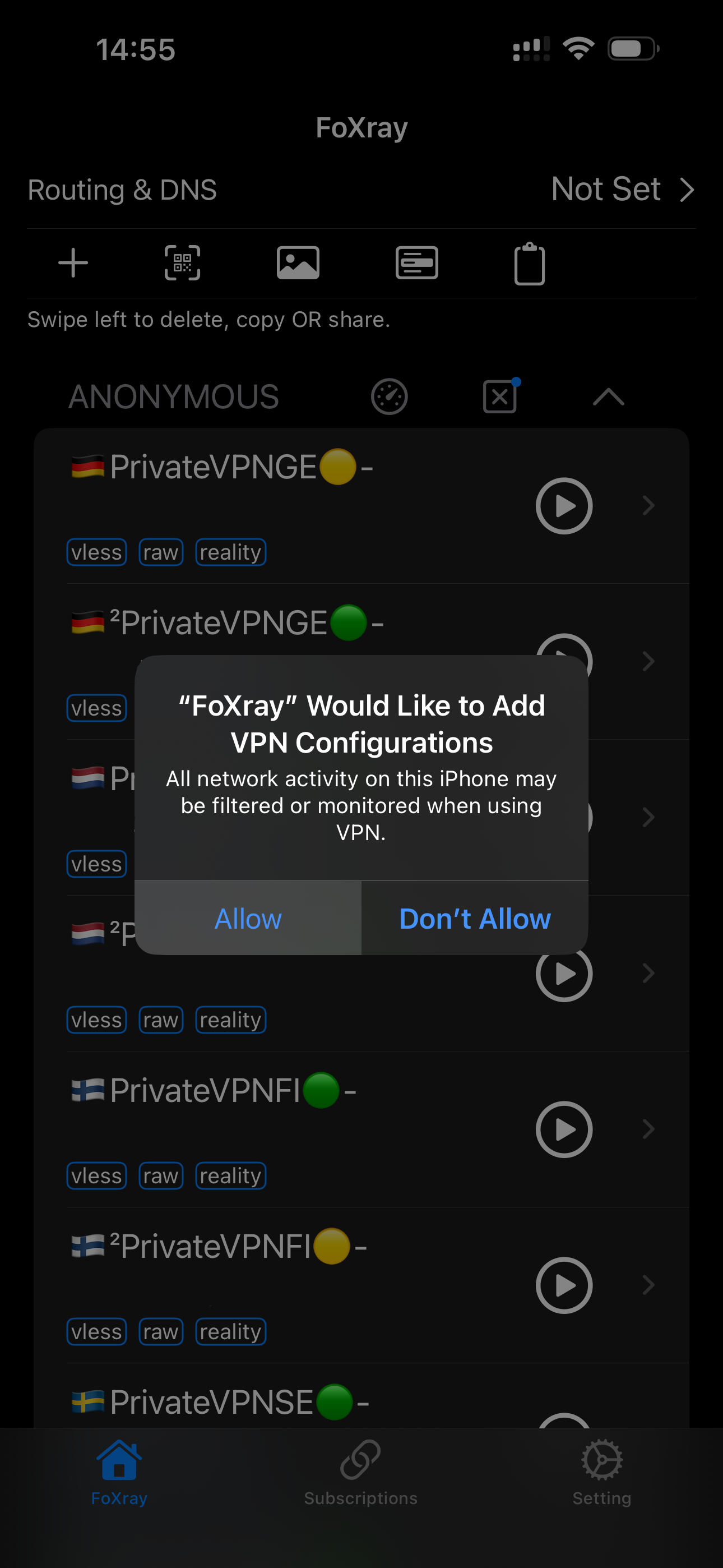
Шаг 4: Сервера начнут подгружаться автоматически. Выберите нужный сервер и нажмите на кнопку Play. При первой активации устройство запросит разрешение на добавление VPN-конфигурации. Согласитесь и добавьте её.
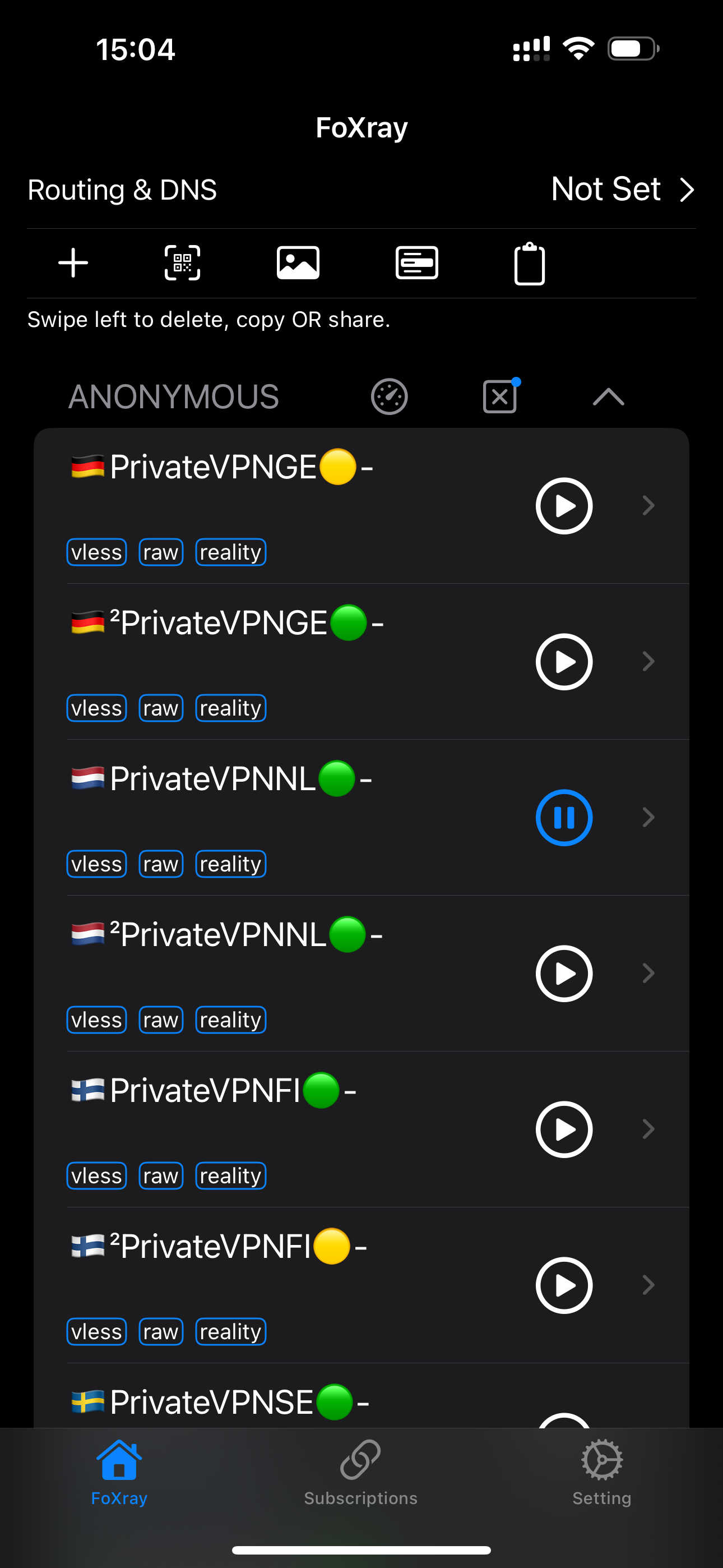
Шаг 5: Поздравляем! 🎉 Вы успешно подключились к SomeVPN через FoXray. Теперь вы можете наслаждаться свободным и безопасным интернетом.
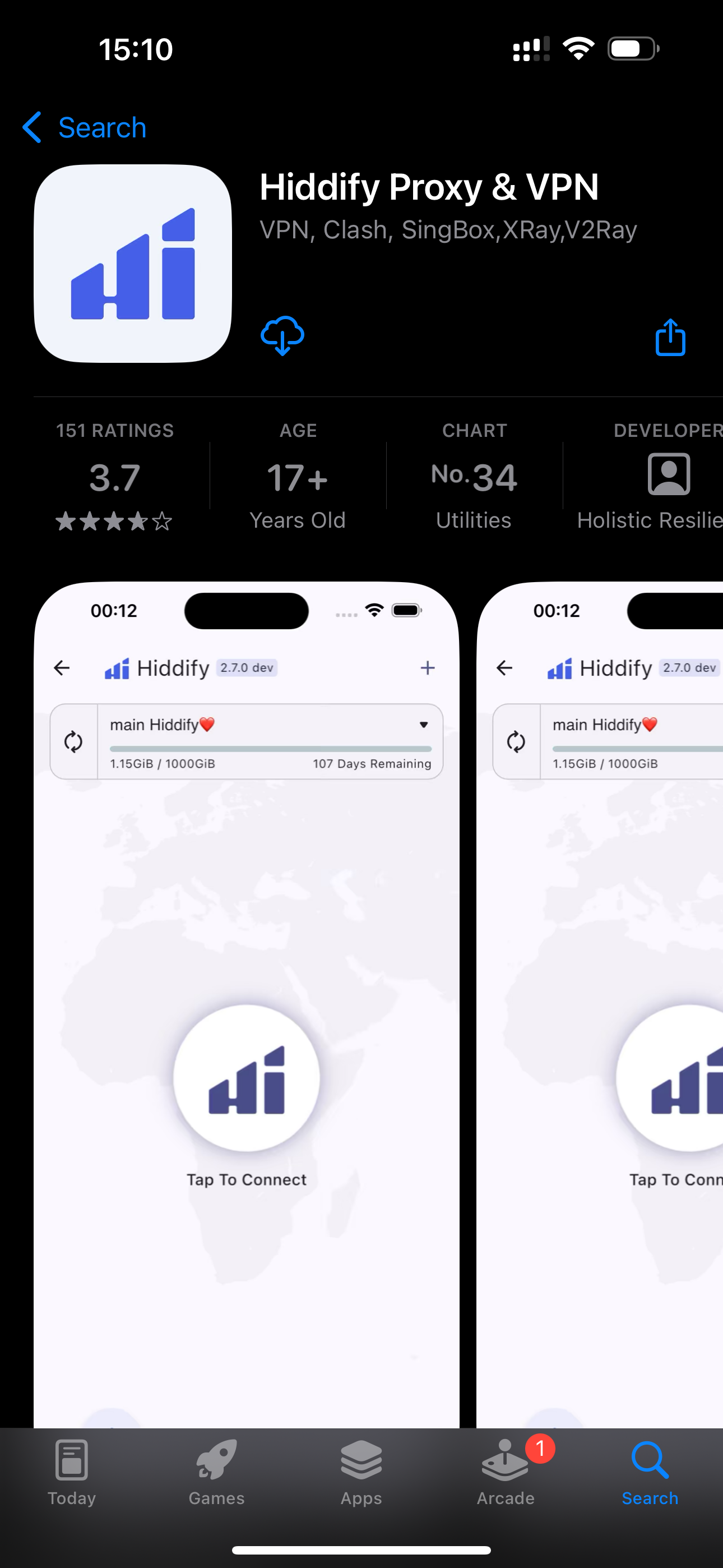
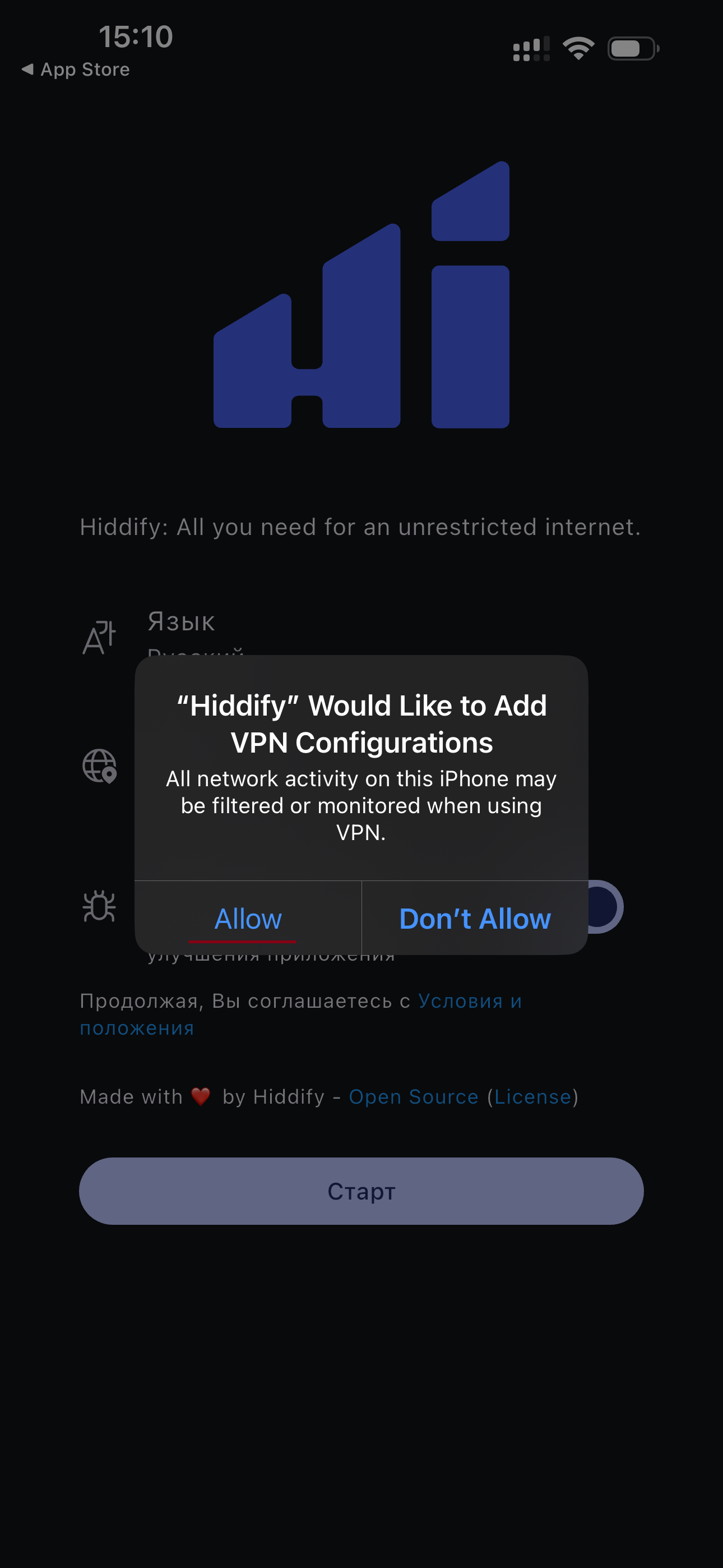
Шаг 2: При первом запуске приложение запросит разрешение на добавление VPN-конфигурации. Согласитесь, чтобы продолжить.
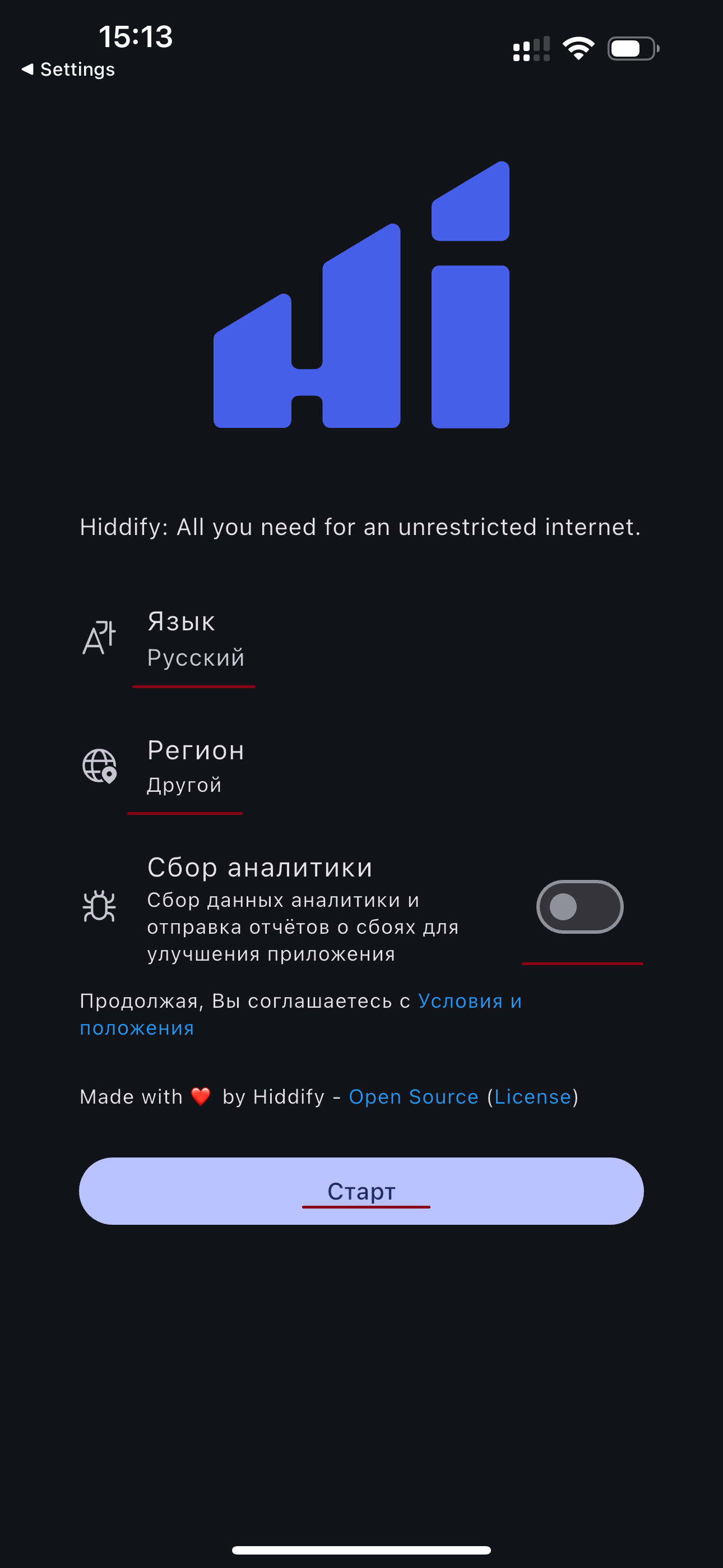
Шаг 3: Внимательно выполните следующие действия:
- Выберите предпочитаемый язык из доступных.
- Выберите регион:
- Если выберете "Россия", трафик российских сайтов будет идти напрямую без VPN (Discord не будет работать).
- Если хотите, чтобы весь трафик шел через VPN, выберите "Другой".
- Отключите сбор аналитики и нажмите "Старт".
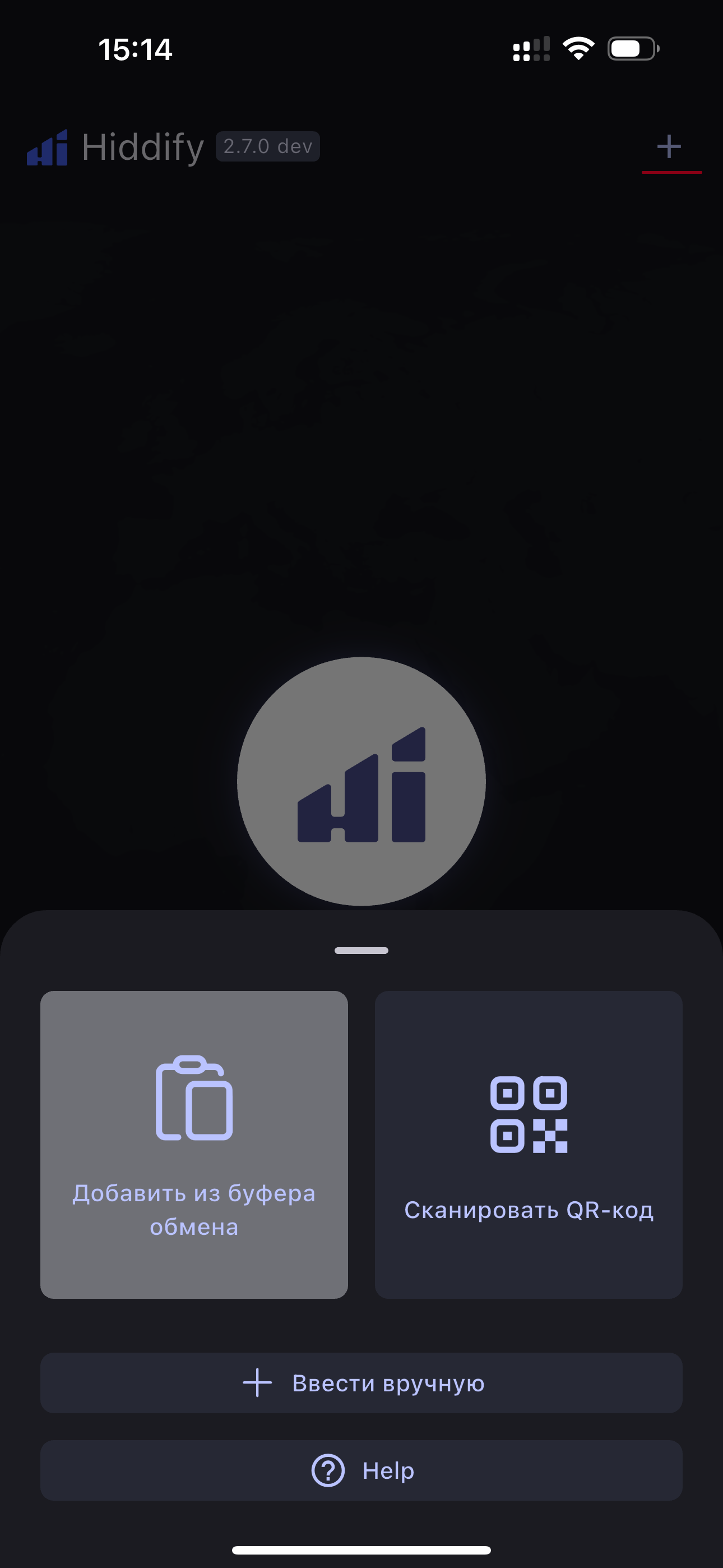
Шаг 4: Вернитесь в Telegram-бота @hidemesomevpn_bot, скопируйте ссылку-подписку. В Hiddify нажмите на "+", затем выберите "Добавить из буфера обмена" и разрешите вставку.
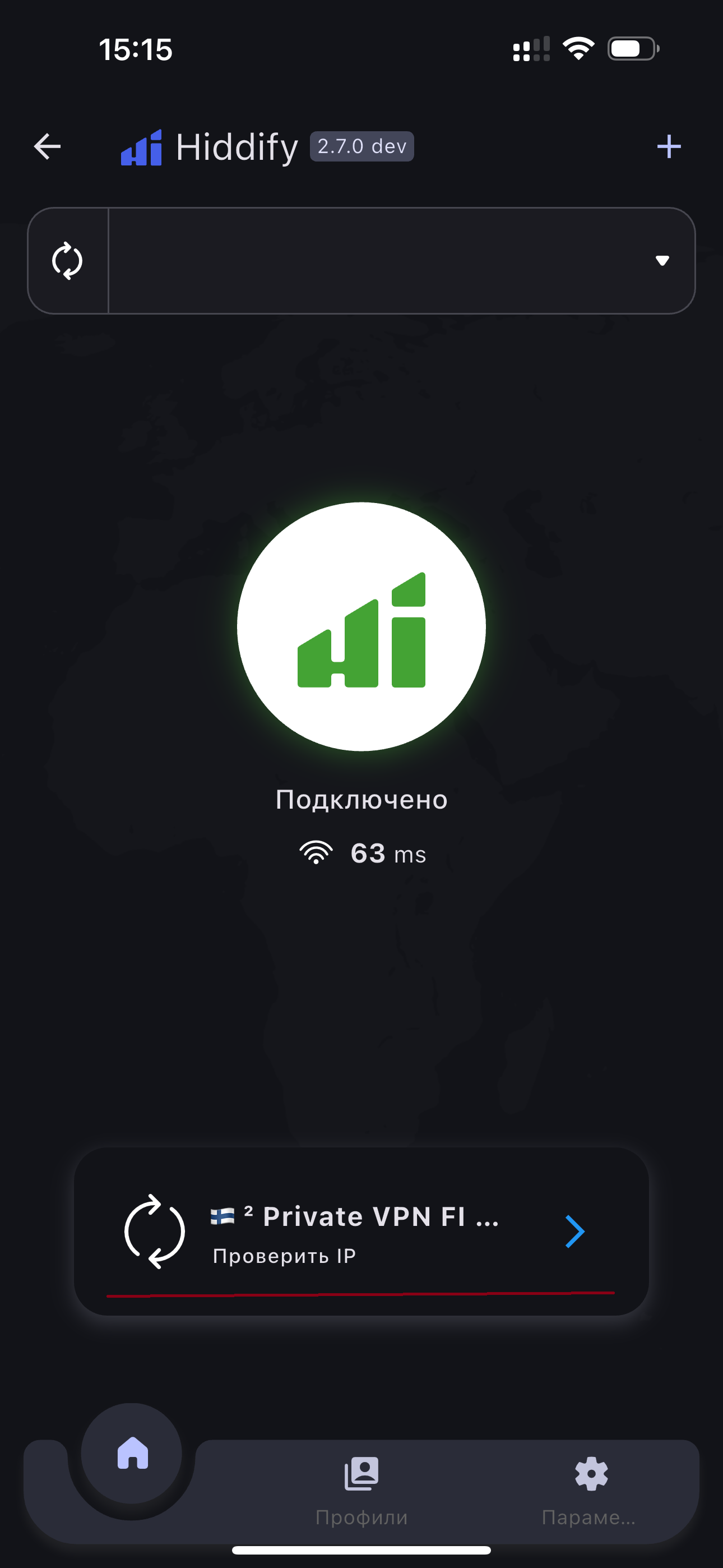
Шаг 5: Нажмите на кнопку подключения, чтобы активировать VPN. Поздравляем! 🎉 Вы успешно подключились к SomeVPN через Hiddify.
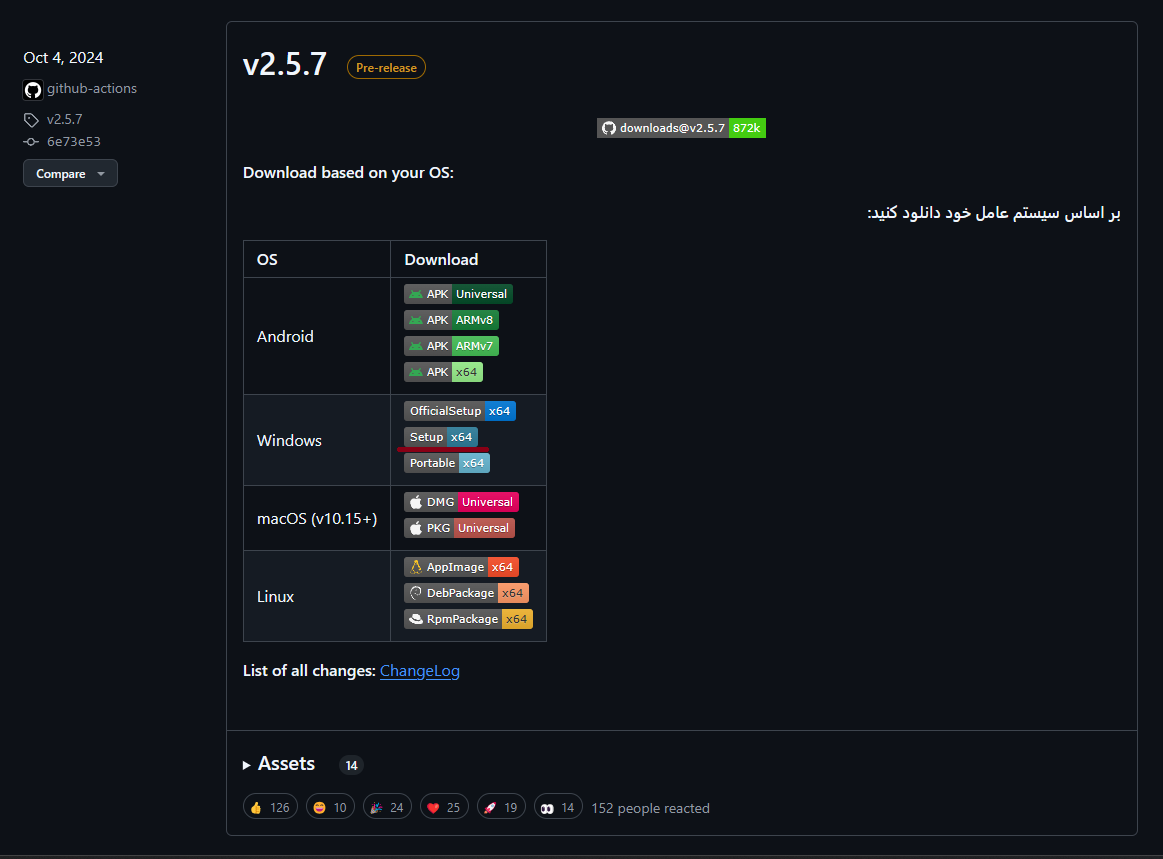
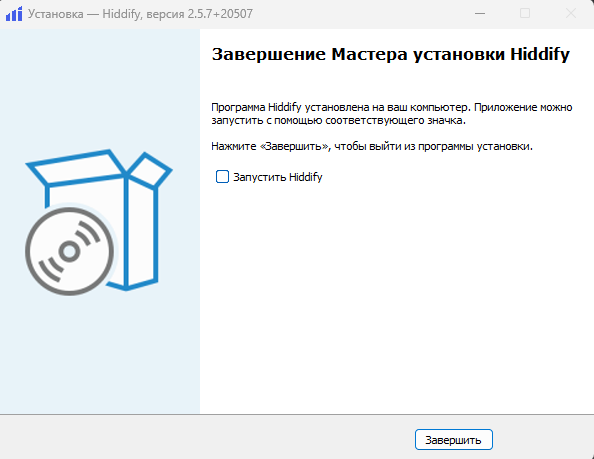
Шаг 2: Установите программу, следуя инструкциям установщика.
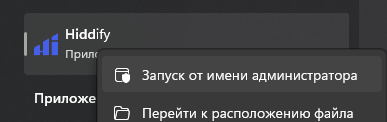
Шаг 3: Запустите программу от имени администратора.
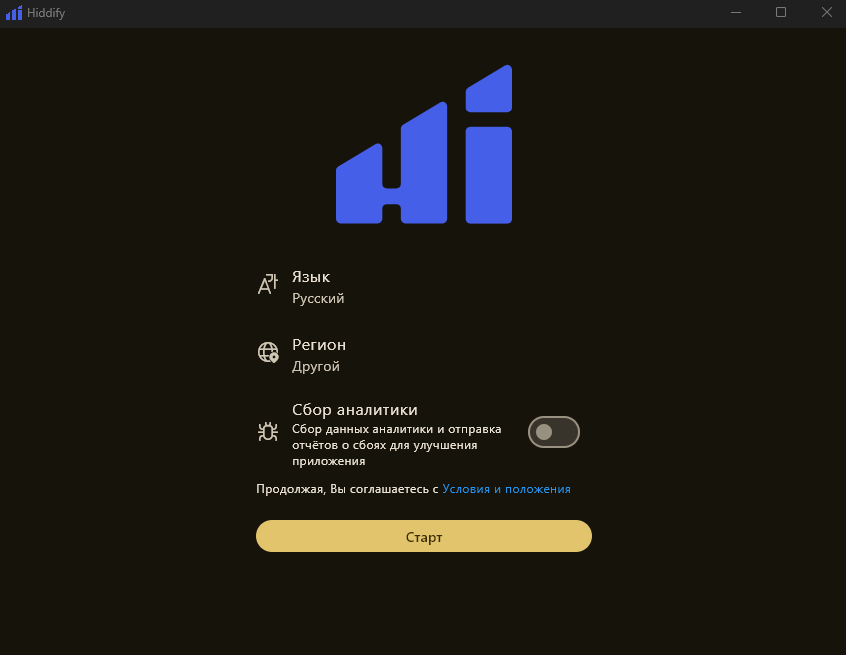
Шаг 4: Настройте программу при первом запуске:
- Выберите язык интерфейса: Программа предложит выбрать язык. Выберите удобный для вас (например, русский или английский).
- Выберите регион:
- Если вы хотите, чтобы весь трафик (включая российские сайты) шел через VPN, выберите "Другой".
- Если вы выберете "Россия", трафик российских сайтов будет идти напрямую, а не через VPN. Это может привести к тому, что некоторые сервисы (например, Discord) не будут работать через VPN.
- Отключите сбор аналитики: Для максимальной приватности убедитесь, что сбор аналитики отключен.
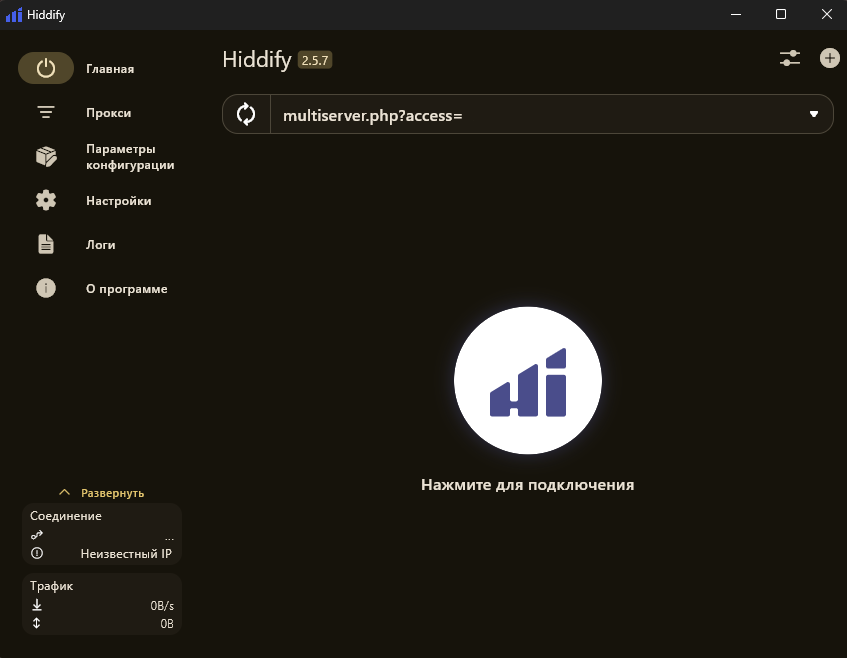
Шаг 5: Перейдите в Telegram-бота (@hidemesomevpn_bot), скопируйте ссылку-подписку и вставьте её в Hiddify, нажав Ctrl+V.
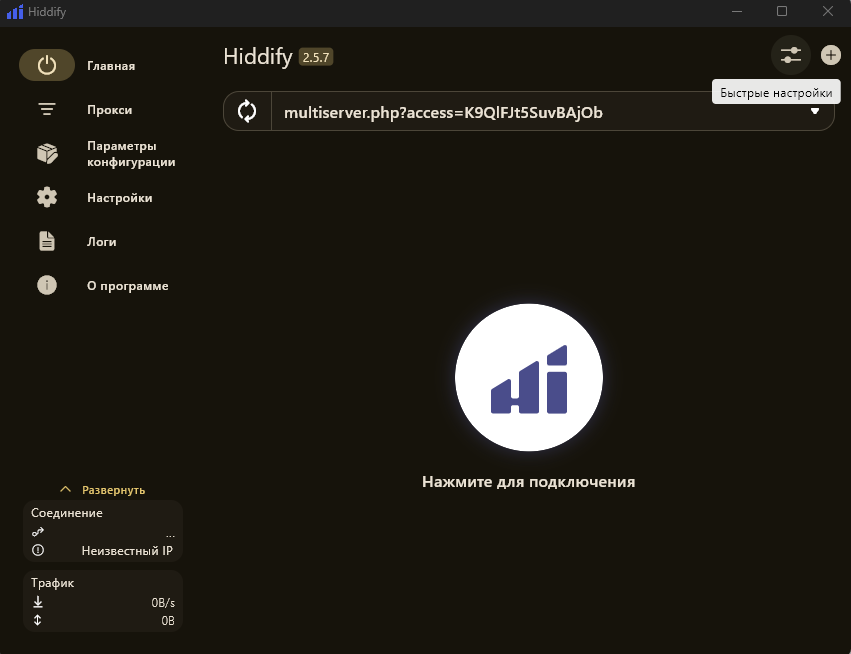
Шаг 6: Нажмите на "Быстрые настройки" в правом верхнем углу.
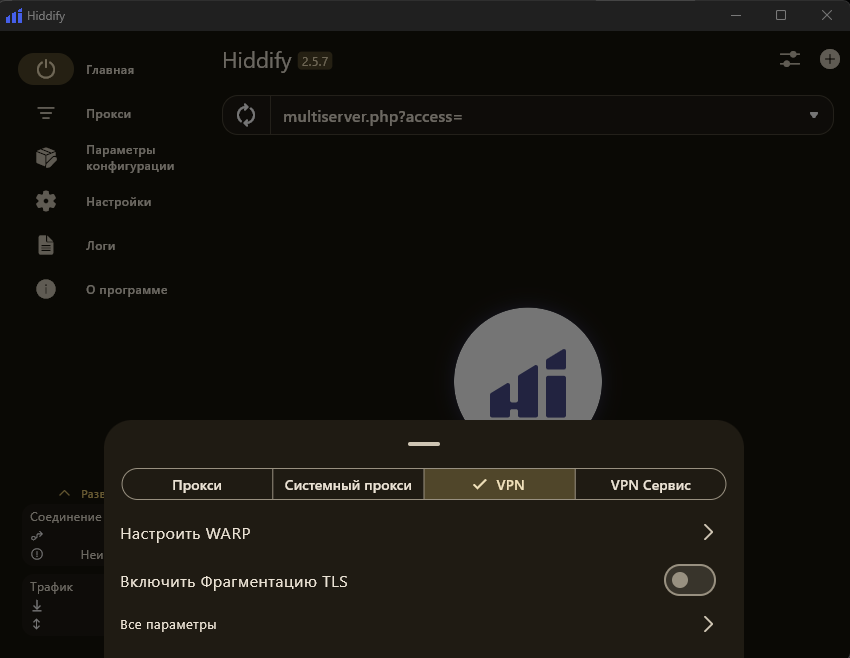
Шаг 7: Включите режим "VPN"
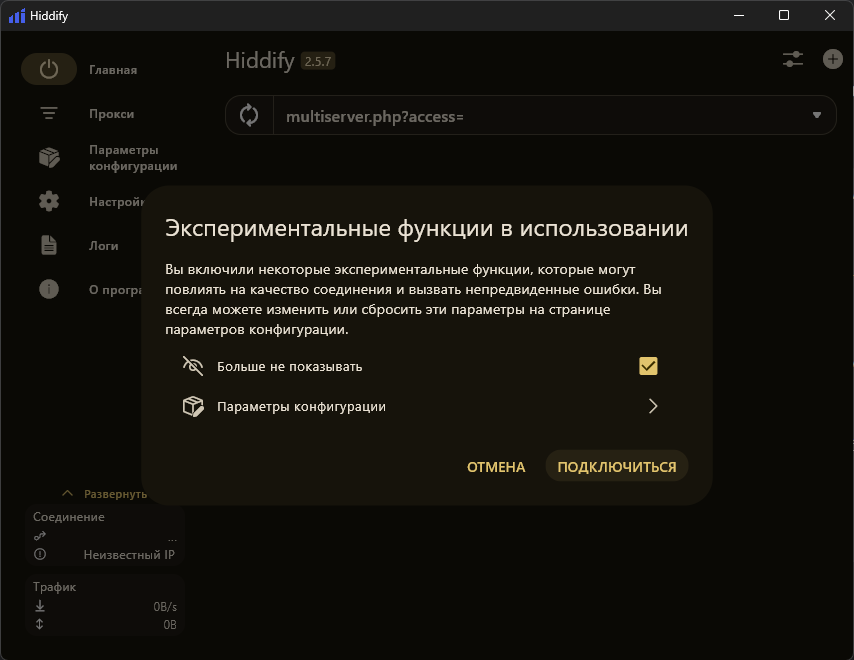
Шаг 8: Нажмите кнопку для подключения, поставьте галочку "Больше не показывать" и нажмите "Подключиться".
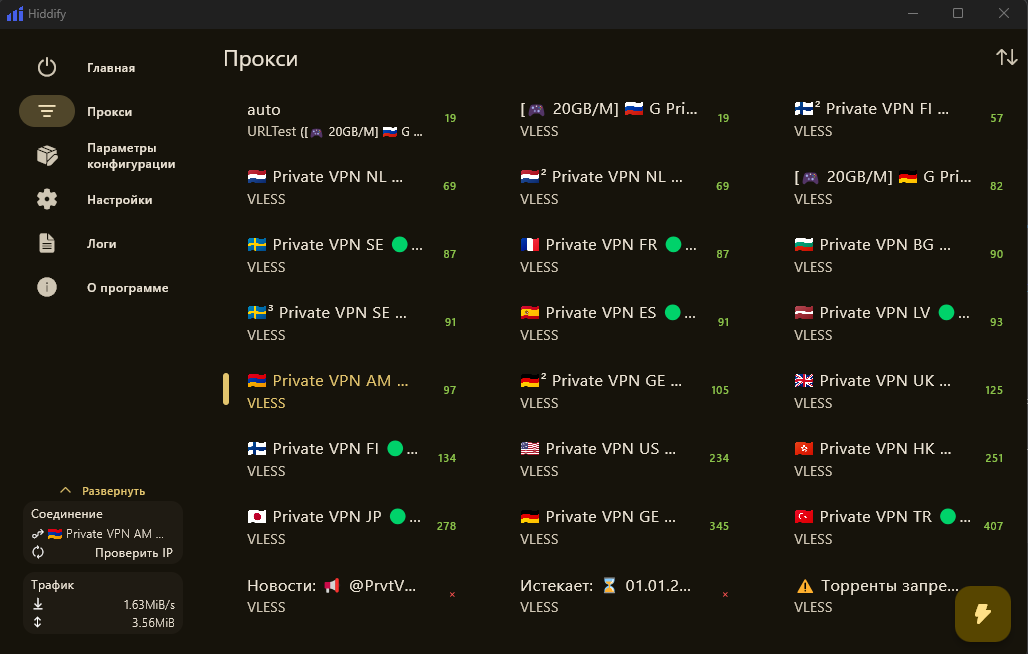
Шаг 9: Для переключения между серверами нажмите на вкладку "Прокси" в левом меню и выберите нужный сервер.
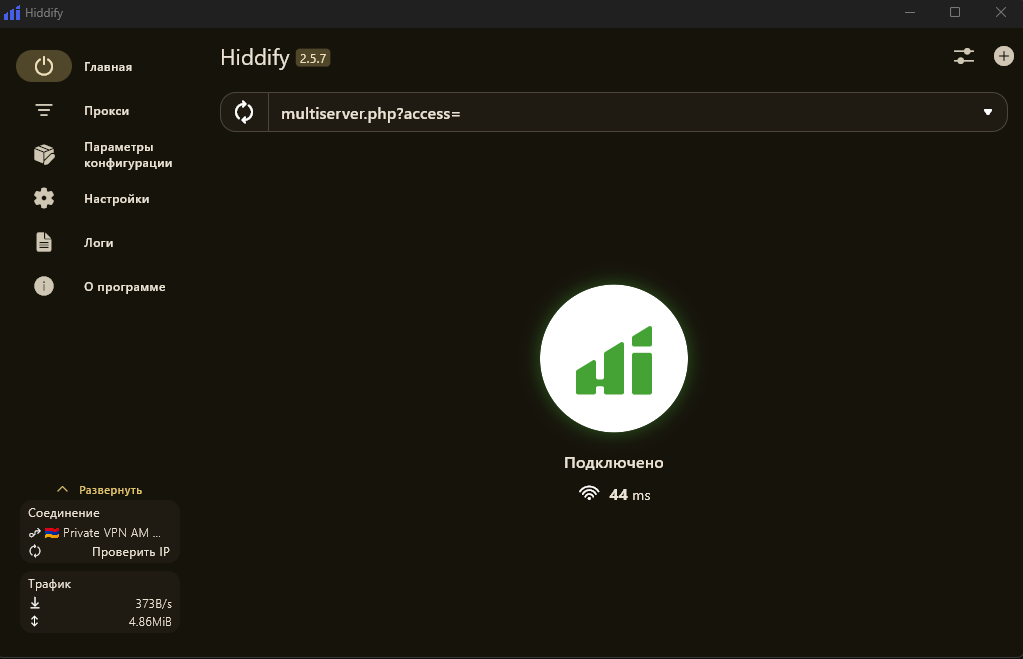
Шаг 10: Поздравляем! Вы успешно подключились к SomeVPN через Hiddify. 🎉
Примечания:
- Hiddify часто показывает недостоверные данные о пинге. Для проверки реального пинга используйте сервис Meter.net. Убедитесь, что выбран правильный сервер, соответствующий стране.
- Если Hiddify пишет "Подключение", а кнопка подключения остается желтой — это нормально. Программа может плохо пинговать сервер, но соединение работает корректно.
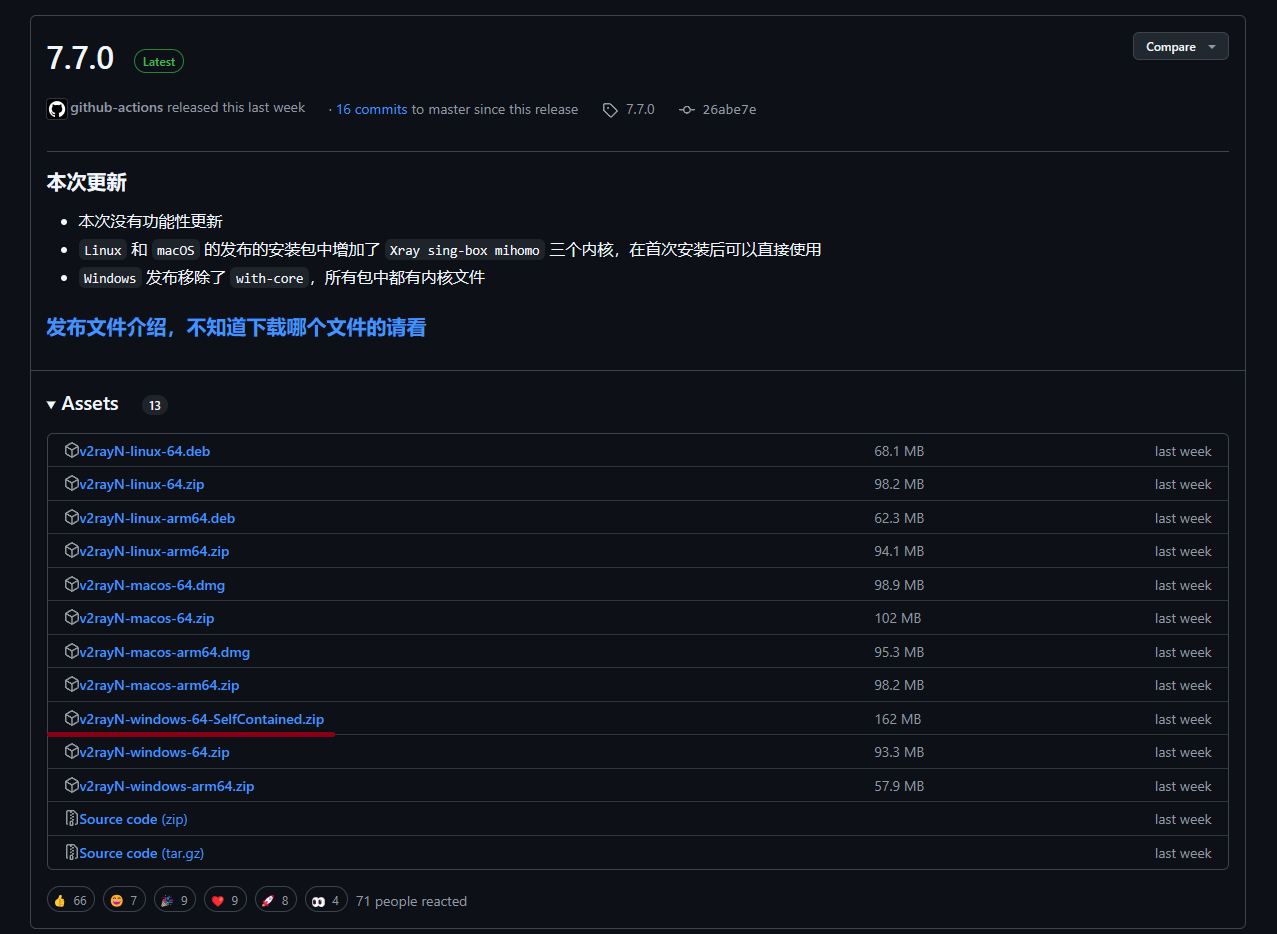
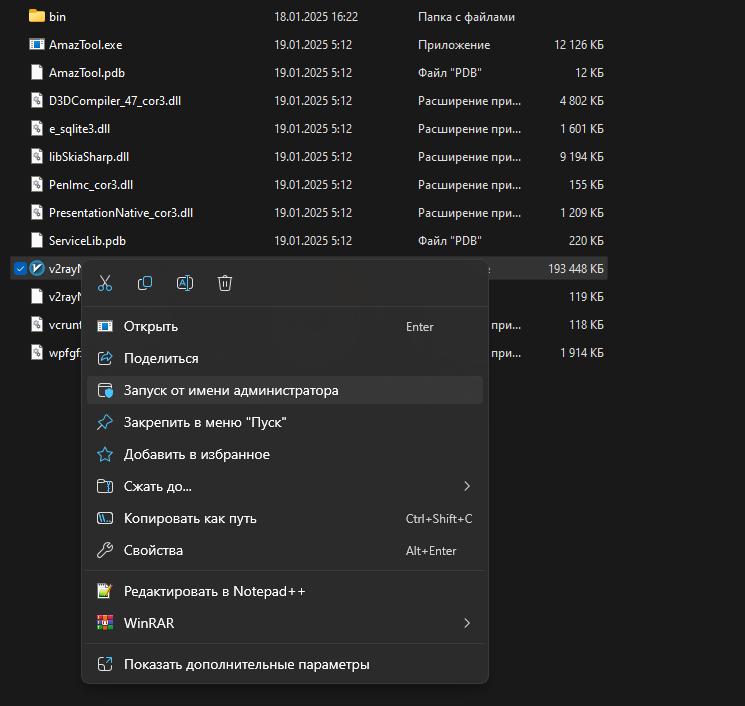
Шаг 2: Найдите файл v2rayN.exe в распакованной папке, щелкните по нему правой кнопкой мыши и выберите "Запуск от имени администратора".
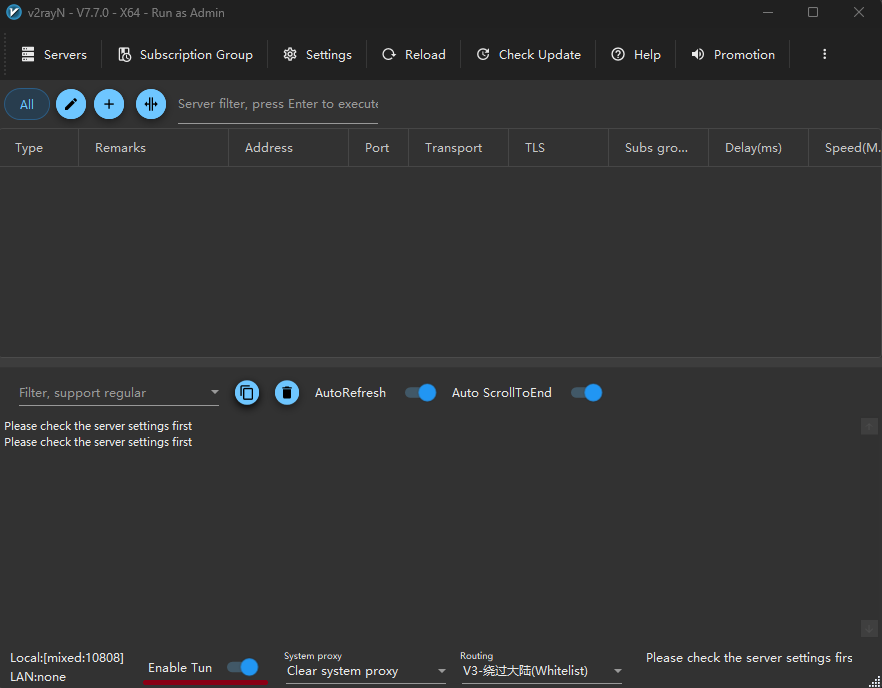
Шаг 3: Внизу окна программы найдите кнопку TUN и нажмите на нее, чтобы активировать режим TUN. Это позволит вам использовать VPN для всего трафика.
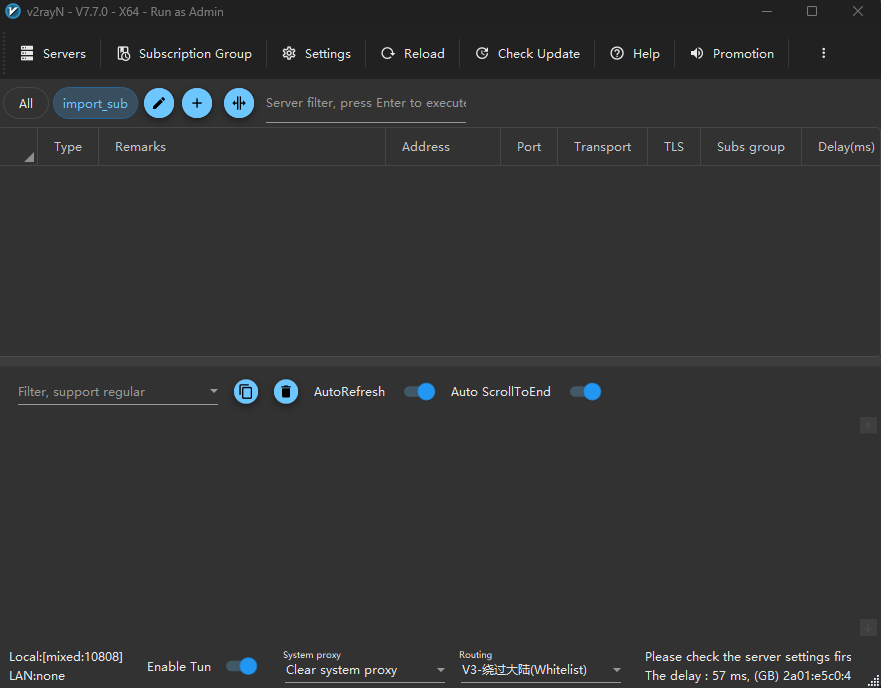
Шаг 4: Перейдите в Telegram-бота @hidemesomevpn_bot, скопируйте ссылку-подписку и вставьте ее в v2rayN, нажав Ctrl+V. Появится вкладка "import_sub", которую нужно открыть.
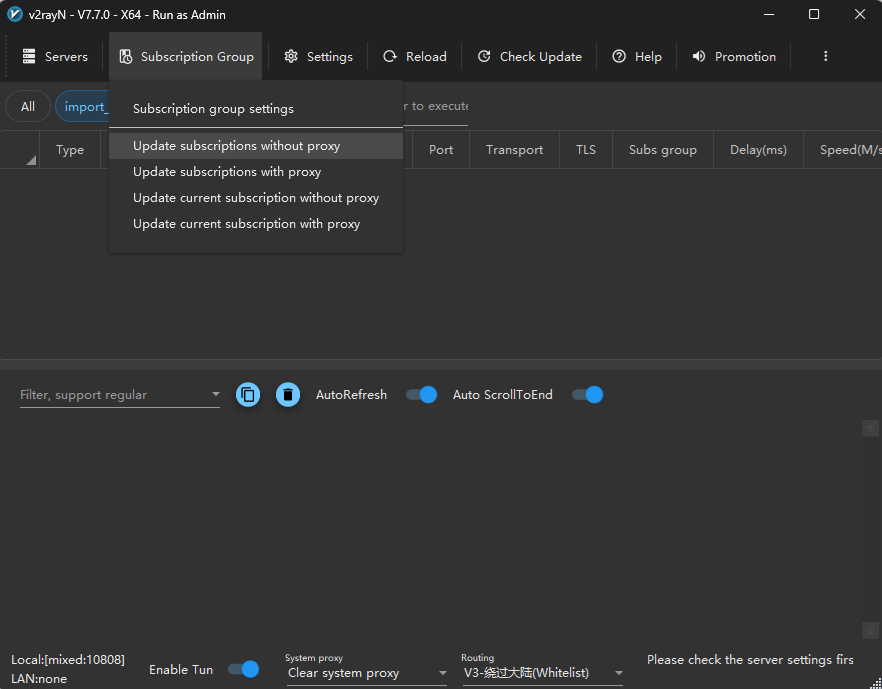
Шаг 5: Нажмите на Subscription Group в верхней части программы и выберите "Update subscription without proxy". Сервера автоматически подгрузятся.
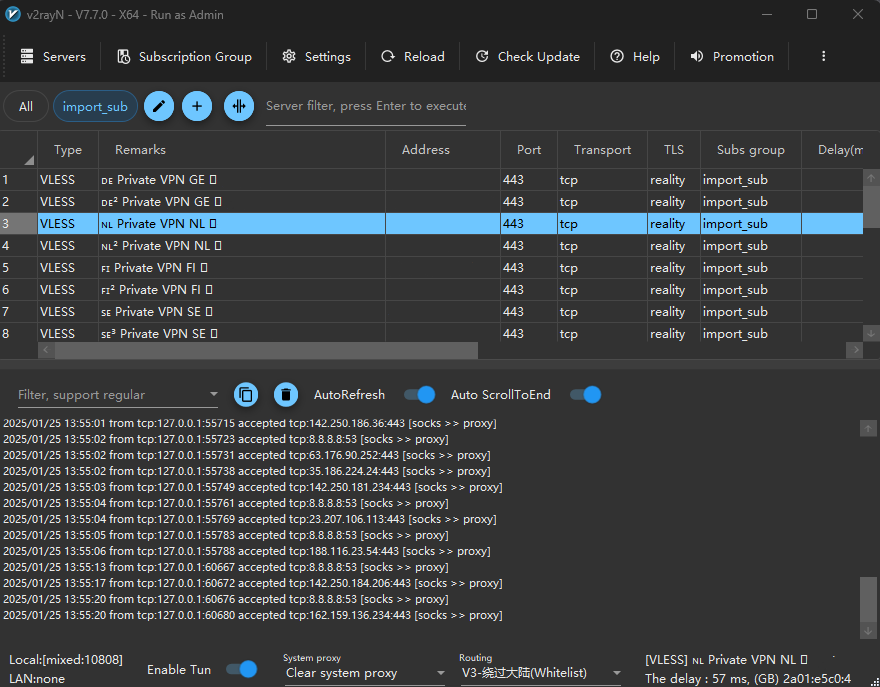
Шаг 6: Выберите нужный сервер из списка и нажмите Enter для подключения.
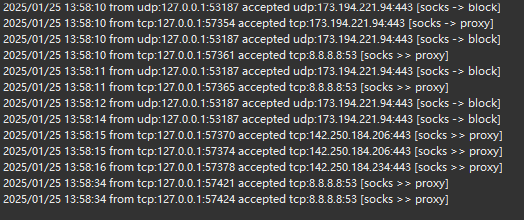
Шаг 7: Поздравляем! 🎉 Вы успешно подключились к SomeVPN через v2rayN. Теперь вы можете наслаждаться свободным и безопасным интернетом.
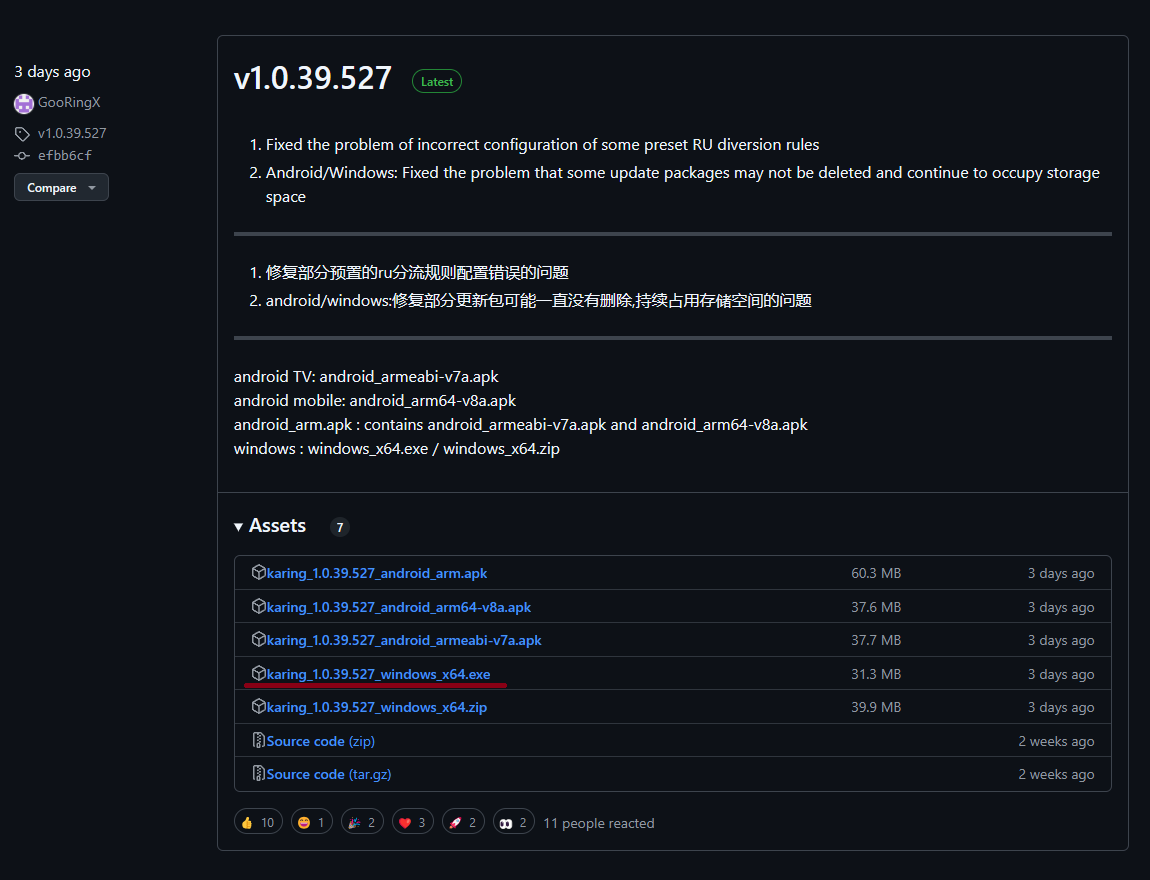
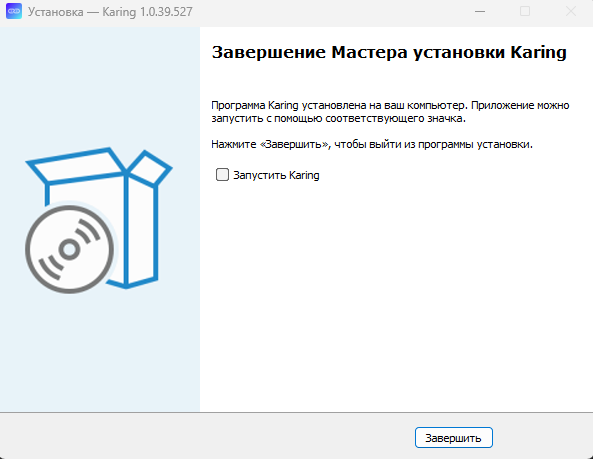
Шаг 2: Установите программу, следуя инструкциям установщика.
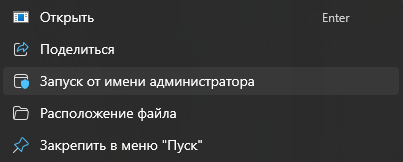
Шаг 3: Для использования VPN для всего трафика запускайте программу от имени администратора.
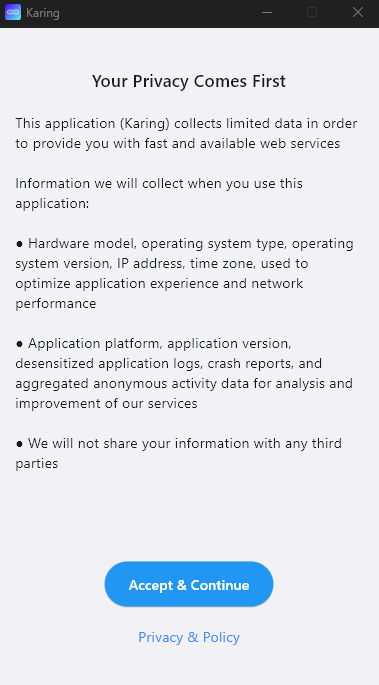
Шаг 4: При первом запуске согласитесь с политикой конфиденциальности.

Шаг 5: Выберите язык интерфейса.
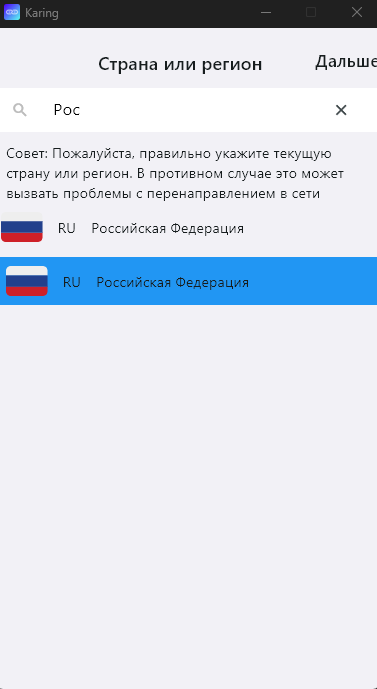
Шаг 6: Выберите страну проживания, чтобы программа загрузила список заблокированных ресурсов по GeoIP.
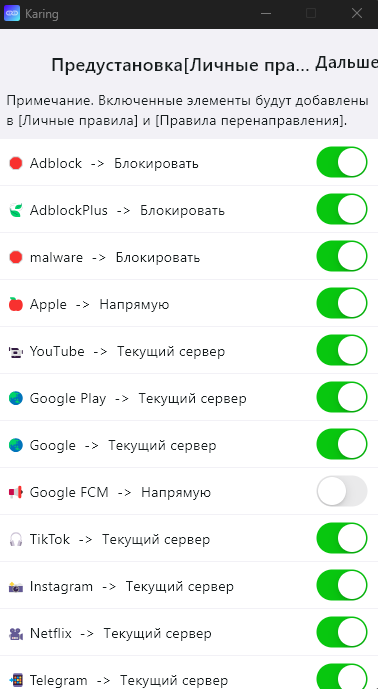
Шаг 7: Настройте личные правила использования: выберите сайты и сервисы, доступ к которым будет осуществляться напрямую или через VPN, а также решите, блокировать ли рекламу.
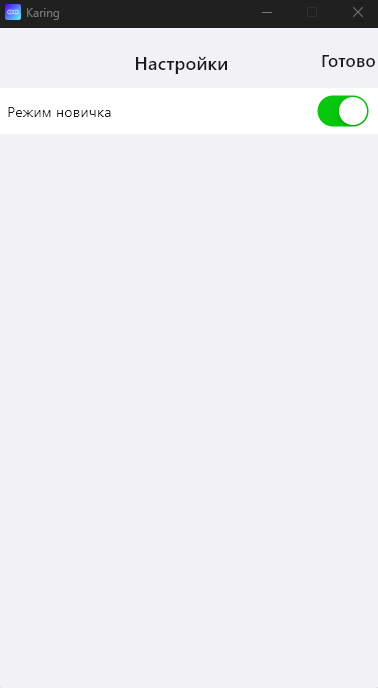
Шаг 8: Оставьте включенным режим новичка, чтобы получать полезные советы от программы.
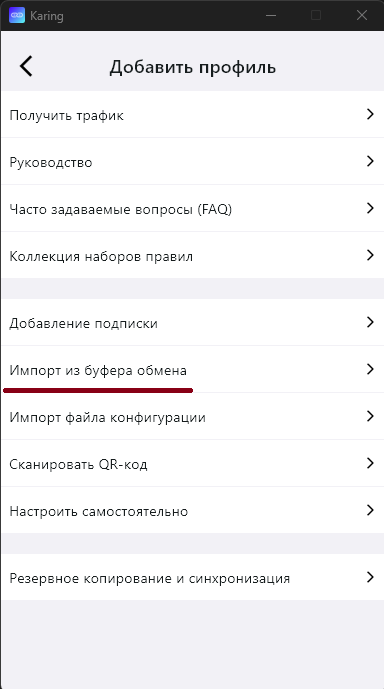
Шаг 9: Вернитесь в Telegram-бота (@hidemesomevpn_bot), скопируйте ссылку-подписку, которую он выдал, и вставьте её в Karing, нажав "Импорт из буфера обмена". После нажмите на галочку сверху справа и вернитесь назад до главного меню.
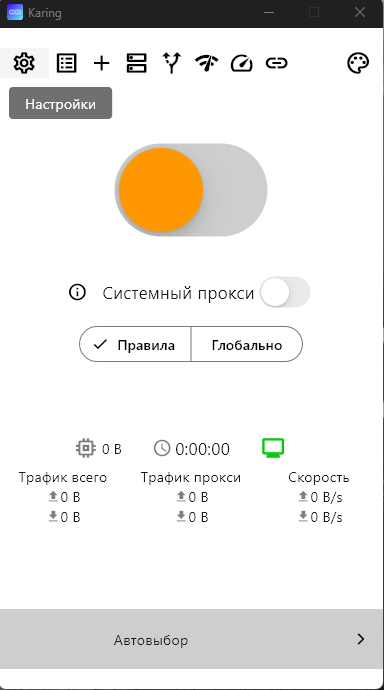
Шаг 10: Нажмите на шестеренку в левом верхнем углу.
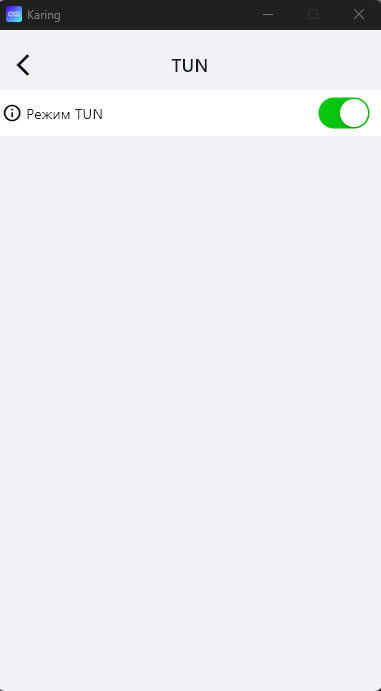
Шаг 11: Включите режим TUN и вернитесь на главный экран.
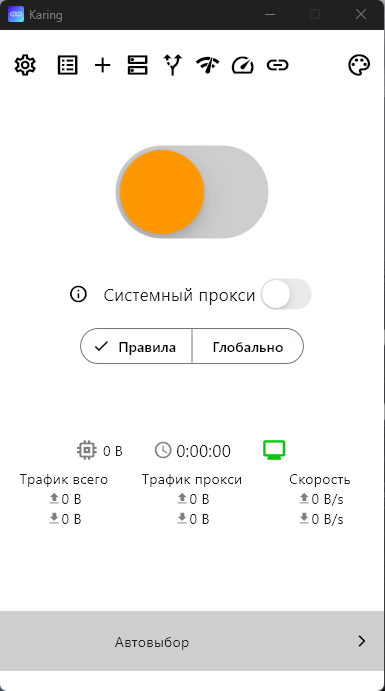
Шаг 12: На главном экране вы увидите:
- Большую кнопку включения/выключения — это основная кнопка для активации VPN.
- Режим работы:
- Использовать выбранные правила — VPN будет работать только для сайтов и сервисов, которые вы указали в настройках.
- Полноценный режим (глобальный) — весь интернет-трафик будет проходить через VPN.
- Кнопка "Автовыбор" — нажмите на неё, чтобы открыть список доступных серверов.
В списке серверов найдите somevpn.online. Нажмите на него, чтобы открыть список. Вы можете выбрать конкретный сервер, а затем вернуться назад.
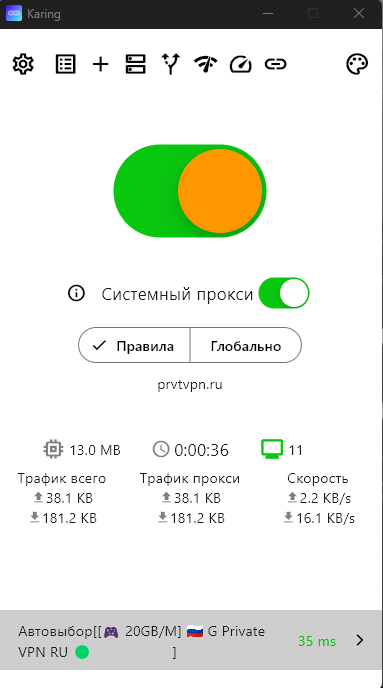
Шаг 13: Нажмите переключатель и проверьте доступ к сети. Готово! 🎉
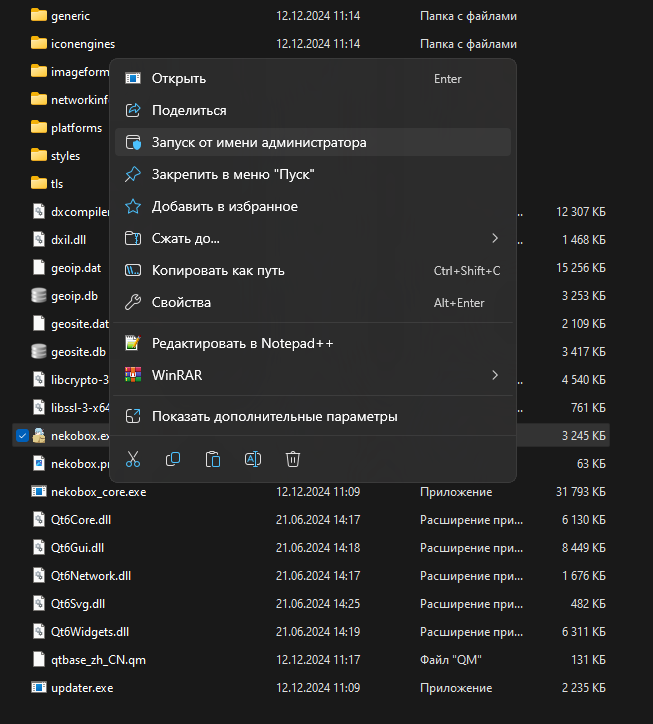
Шаг 2: Найдите файл nekobox.exe в распакованной папке, щелкните по нему правой кнопкой мыши и выберите "Запуск от имени администратора".
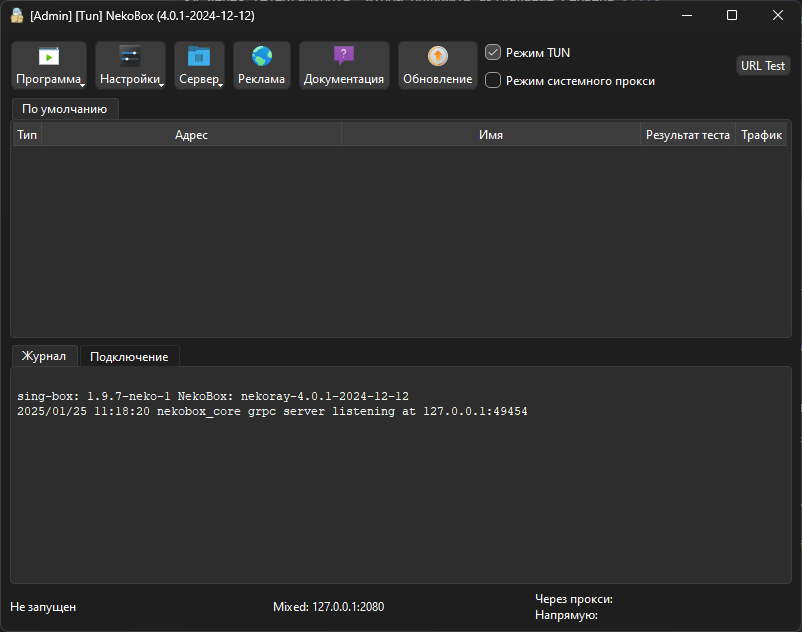
Шаг 3: Включите "Режим TUN" в программе. Это позволит вам использовать VPN для всего трафика.
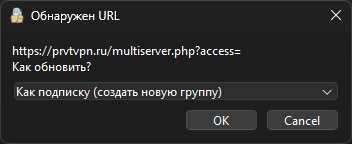
Шаг 4: Перейдите в Telegram-бота @hidemesomevpn_bot, скопируйте ссылку-подписку и вставьте ее в NekoBox, нажав Ctrl+V. Выберите "Как подписку (создать новую группу)" и нажмите ОК.
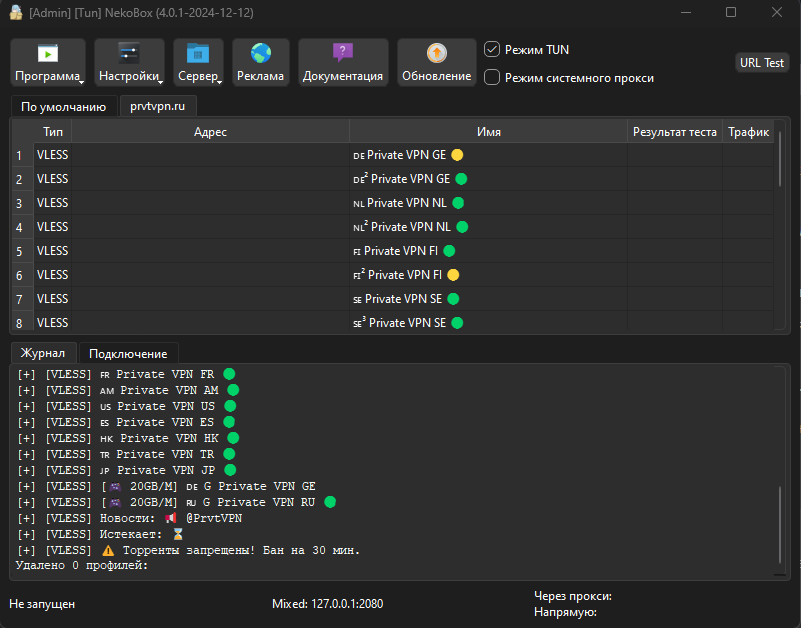
Шаг 5: Перейдите во вкладку "somevpn.online". Здесь вы увидите список доступных серверов.
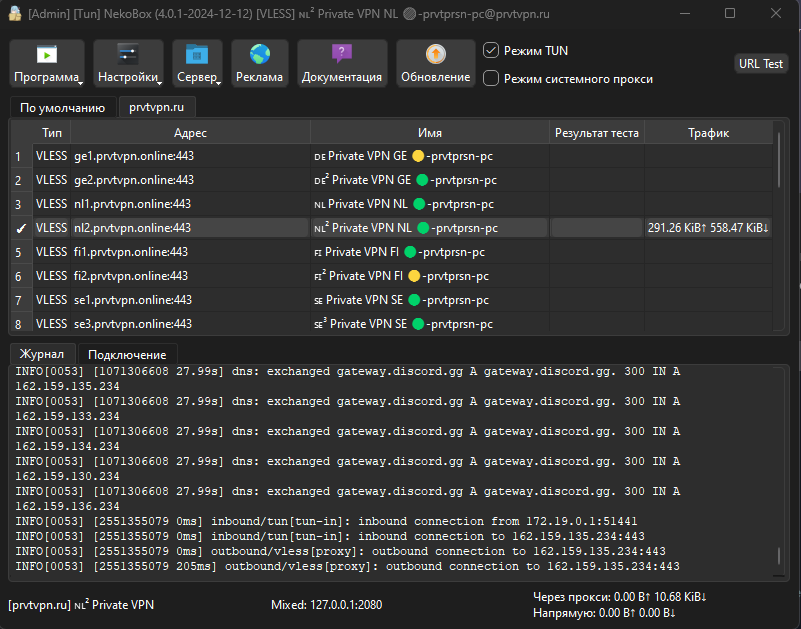
Шаг 6: Нажмите на нужный сервер, а затем нажмите Enter для подключения.
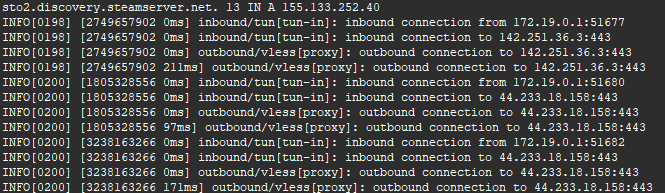
Шаг 7: Поздравляем! 🎉 Вы успешно подключились к SomeVPN через NekoBox. Теперь вы можете наслаждаться свободным и безопасным интернетом.
Примечания:
- Загрузка серверов может занимать до 30 секунд.
Для macOS стабильные клиенты: FoXray и Hiddify Next.
Следуйте этим шагам, чтобы активировать VPN с использованием FoXray:
- Скопируйте ссылку на VPN, которая была выдана вам выше.
- Скачайте FoXray из App Store.
- Откройте приложение на вашем устройстве.
- Нажмите на значок планшета для бумаги в левом верхнем углу, а затем разрешите вставку.
- Выберите сеть SomeVPN и нажмите кнопку ▶️ рядом с ней.
- Предоставьте доступ для VPN, и наслаждайтесь безопасным интернет-серфингом с SomeVPN ✈️
Следуйте этим шагам, чтобы активировать VPN с использованием Hiddify Next:
- Скопируйте ссылку на VPN, которая была выдана вам выше.
- Скачайте Hiddify Next (DMG) из GitHub.
- Откройте приложение
Hiddifyна вашем устройстве. - Выберите “Новый профиль”, затем “Добавить профиль из буфера обмена”.
- Наслаждайтесь безопасным интернет-серфингом с SomeVPN ✈️
- Перейдите во вкладку Параметры конфигурации, найдите пункт Прямой DNS и измените его на:
- 9.9.9.9, если не поможет, то используйте https://9.9.9.9/dns-query
Регион: Рекомендуем выбирать регион Другой, но можно оставить и Россия. При выборе региона “Россия” доступ ко всем .RU и .РФ сайтам, сервисам VK и Yandex будет “напрямую” (без VPN).
Для корректной работы Discord необходимо выбрать регион Другой.
При выборе региона “Россия” НЕ ИСПОЛЬЗУЙТЕ 2ip.ru ДЛЯ ПРОВЕРКИ ЛОКАЦИИ.
Сбор аналитики: рекомендуем отключить.
В правом верхнем углу нажимаете на иконку “Настройки” и выбираете режим “VPN”.
Подключайтесь, нажатием на кнопку "Нажмите для подключения".
Если у вас возникают проблемы с подключением:
Смена сервера может занимать до 10 секунд. Также рекомендуется проверить задержку серверов повторно, нажав на иконку ⚡ справа внизу. Hiddify всегда “завышает” задержку в разы и даже может показать, что сервер недоступен, хотя это не так.
Для Linux у нас единственно верное решение: NekoRay.
Следуйте этим шагам, чтобы активировать VPN с использованием NekoRay:
- Скопируйте ссылку на VPN, которая была выдана вам выше.
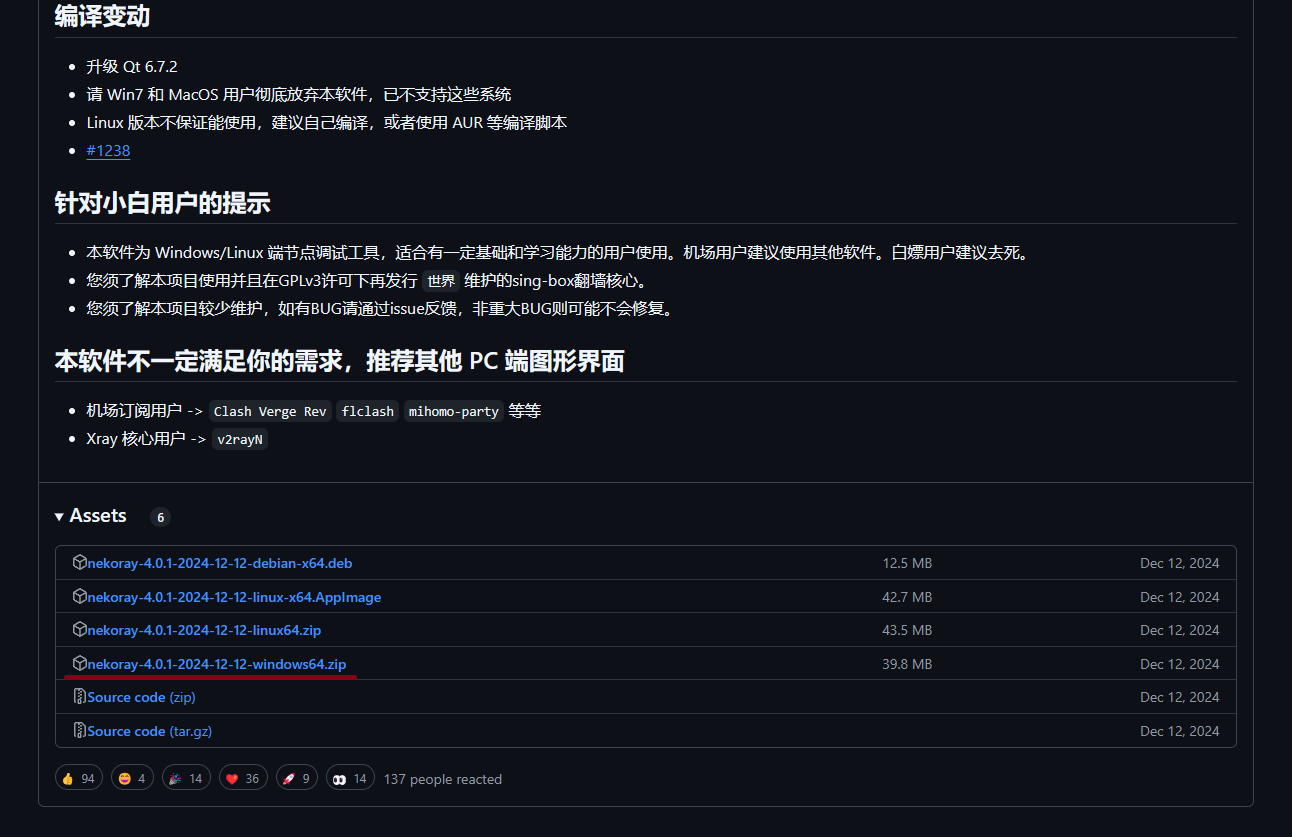
- Скачайте NekoRay из GitHub. В разделе 'Assets' самой верхней (последней) версии выберите zip-файл с окончанием linux64.zip или debian-x64.deb, скачайте его и распакуйте.
- Откройте приложение на вашем устройстве от имени администратора.
- Выберите в меню “Программа” -> “Добавить профиль из буфера обмена”. В открывшемся окне выбираете “Как подписку (создать новую группу)” и нажимаете OK.
- Нажмите "Настройки" затем "Группы", после чего удалите первую пустую группу.
- Обязательно ставьте галочку “Режим TUN” в правом верхнем углу, затем выбирайте сервер SomeVPN, ПКМ (правая кнопка мыши) -> “Запустить”.
- Наслаждайтесь безопасным интернет-серфингом с SomeVPN ✈️
Проверка работы VPN
Для проверки работы вашего VPN, следуйте этим простым шагам:
- 🔹 Для пользователей любого клиента, кроме Hiddify: зайдите на сайт 2ip.ru. Там будет отображена страна, в которой активирована ваша VPN-подписка. Если страна соответствует выбранному серверу, значит, всё работает как нужно!
- 🔹 Для пользователей Hiddify или клиентов с белым списком: используйте сервис speedtest.net. Он автоматически подберет сервер той страны, в которой активирован ваш VPN. Не обращайте внимания на пинг и другие параметры — валидность серверов проверяется между клиентом и сервером, а не через «прокладки» вроде Speedtest.
Если после проверки:
- 🌍 Страна изменилась на ту, которую вы выбрали;
- 🔓 Заблокированные сервисы теперь работают;
Значит, вы — восхитительны! 🎉
🌟 Хотите стать настоящим героем для нас? Мы будем безмерно благодарны, если вы оставите отзыв о нашем продукте на той платформе, где совершили покупку. Ваше мнение — это не просто слова, это сила, которая помогает нам становиться лучше! 💬
💖 Как это сделать? Просто перейдите к своей истории покупок по этой ссылке и поделитесь своим впечатлением. Мы обещаем, что ваш отзыв будет оценен на вес золота! 🏆
Обновление подписки
Обновление подписки важно для защиты ваших данных, обеспечения стабильности соединения и поддержания шифрования на протяжении всего времени использования VPN. Это также помогает вам обойти любые блокировки и получить доступ к обновленным серверам.
Почему это важно? Подписка обеспечивает вам не только доступ к новейшим серверам, но и гарантирует, что ваши данные остаются защищенными от утечек, а соединение стабильным. Иногда микрозначения могут измениться без нашего участия, и обновление подписки вручную поможет вам поддерживать доступ к сети без прерываний.
Обычно мы сообщаем об обновлениях через наш Telegram-канал. Однако если вы заметили нестабильное соединение, вы можете обновить подписку самостоятельно.
Для обновления подписки в вашем клиенте:
- Найдите кнопку или раздел "Обновить подписку".
- Нажмите на нее и дождитесь завершения процесса.
- Подписка будет обновлена автоматически.
Поддержка
Мы ценим каждого клиента и стремимся обеспечить максимально комфортное использование нашего сервиса. Если у вас возникли вопросы или сложности, вы можете обратиться к нас через:
- 📨 Сервис, где была произведена покупка — это самый быстрый способ получить помощь.
- 📞 Наш Telegram-аккаунт поддержки — @somevpnsupport. Мы всегда на связи и готовы помочь!
Не стесняйтесь обращаться — мы здесь, чтобы сделать ваш опыт использования SomeVPN максимально приятным и безопасным.